Káble a konektory
Káble a konektory: HDMI, USB, SCART a poriadok
Káble a konektory rozhodujú o tom, či sa k sebe dostanú zariadenia, ktoré spolu bežne nekomunikujú: starší televízor s novým prehrávačom, telefón s monitorom alebo notebook s množstvom periférií. Správny kábel či redukcia môže ušetriť nákup nového zariadenia, no treba dbať na typ konektora a podporované funkcie.
V kategórii nájdete HDMI kábel, prevodníky SCART, adaptéry a rozbočovače USB aj doplnky na poriadok v kabeláži. Tematické výbery nájdete aj v podkategóriách USB redukcie, Dáta príslušenstvo a Dátové prepínače. Pri výbere vždy porovnajte konektory na oboch zariadeniach.
Zobraziť sprievodcu výberomSkryť sprievodcu
HDMI kábel a prepojenie telefónu s televízorom
HDMI prenáša obraz aj zvuk jedným káblom, preto je najbežnejším spojením medzi televízorom, monitorom, prehrávačom a notebookom. Pri výbere sledujte verziu. Podľa dostupných zdrojov zvláda HDMI 1.4 rozlíšenie 4K len pri 30 snímkoch za sekundu, zatiaľ čo HDMI 2.0 aj pri 60. Na filmy to zvyčajne stačí, no pri hrách a rýchlom pohybe je plynulejšie vyššie označenie.
HDMI kábel z ponuky je podľa popisu výrobcu v štandarde 1.4 a prenáša obraz aj zvuk 5.1. Výrobca uvádza podporu 4K a 3D a bežne používanú dĺžku. Kábel stačí zapojiť do zariadení s HDMI portom. Ak máte televízor alebo konzolu s novším rozlíšením či vysokou snímkovou frekvenciou, overte si, či vám verzia 1.4 postačí.
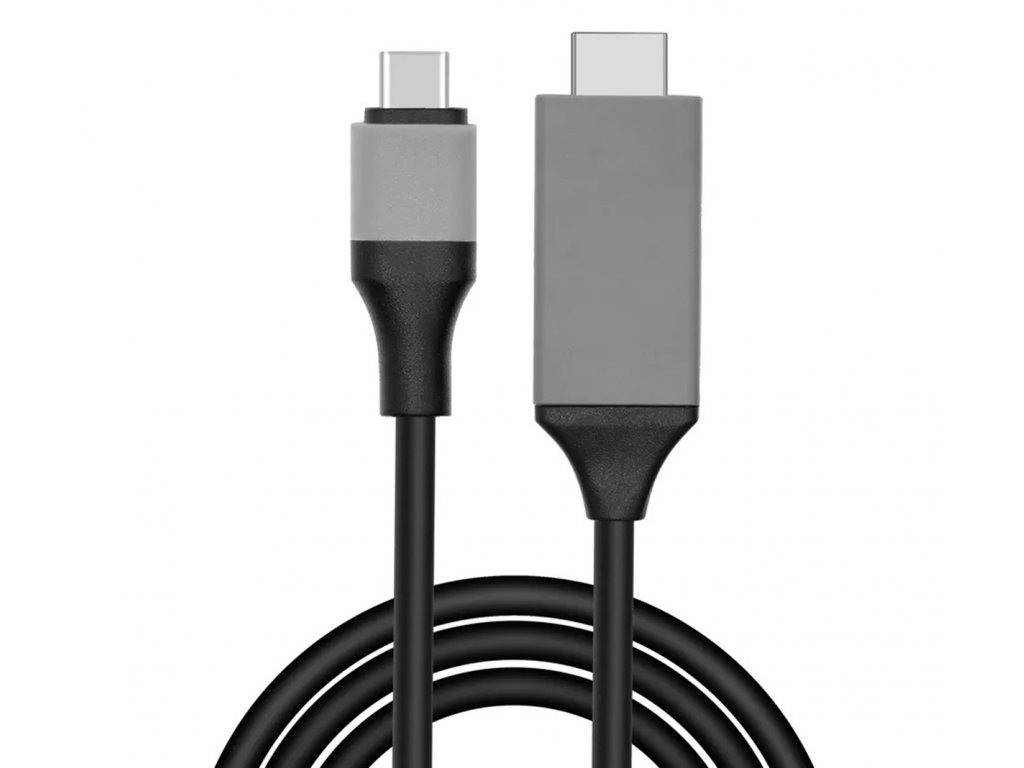
Telefón alebo tablet možno s televízorom prepojiť káblom aj bezdrôtovo. Podľa popisu výrobcu prenáša kábel HDMI s USB-C a adaptérom MHL obraz a zvuk v rozlíšení až 4K a umožňuje ovládať obsah telefónu diaľkovým ovládačom televízora. Pozor: nie každý port USB-C vie vysielať obraz. Overte v špecifikácii zariadenia podporu video výstupu (DisplayPort Alt Mode alebo Thunderbolt). Bezdrôtový HDMI adaptér prepojí mobil s televízorom alebo projektorom cez WiFi.


Prevodník SCART na HDMI a HDMI na SCART
SCART je starší analógový konektor na televízoroch, DVD prehrávačoch a retro konzolách. Moderné zariadenia majú HDMI, preto na prepojenie potrebujete prevodník. Dôležité je poznať smer. SCART na HDMI použijete, ak chcete starý zdroj pripojiť k novému televízoru. HDMI na SCART použijete naopak, keď chcete moderný zdroj pripojiť k starému televízoru.
Podľa popisu výrobcu prevodník SCART na HDMI konvertuje analógový signál (obraz aj zvuk) zo zariadení so SCART výstupom na digitálny signál pre zariadenia s HDMI vstupom a dokáže zmeniť rozlíšenie zo 720p na 1080p. Pomôže pri staršom DVD prehrávači alebo konzole PS2, ktorá na novom televízore nefunguje. Zdrojový obraz je však stále analógový, preto nečakajte kvalitu natívneho Full HD.
Opačný smer rieši prevodník HDMI na SCART. Podľa popisu výrobcu konvertuje signál (obraz aj zvuk) zo zariadení s HDMI na signál pre televízory so vstupom SCART. Využijete ho, ak chcete k starému televízoru pripojiť napríklad moderný prehrávač. Pred nákupom si overte konektory na oboch zariadeniach a smer prevodu. Ak niektorý z nich nemáte istý, pozrite si návod k zariadeniu.


USB adaptéry, rozbočovače a WiFi USB adaptér
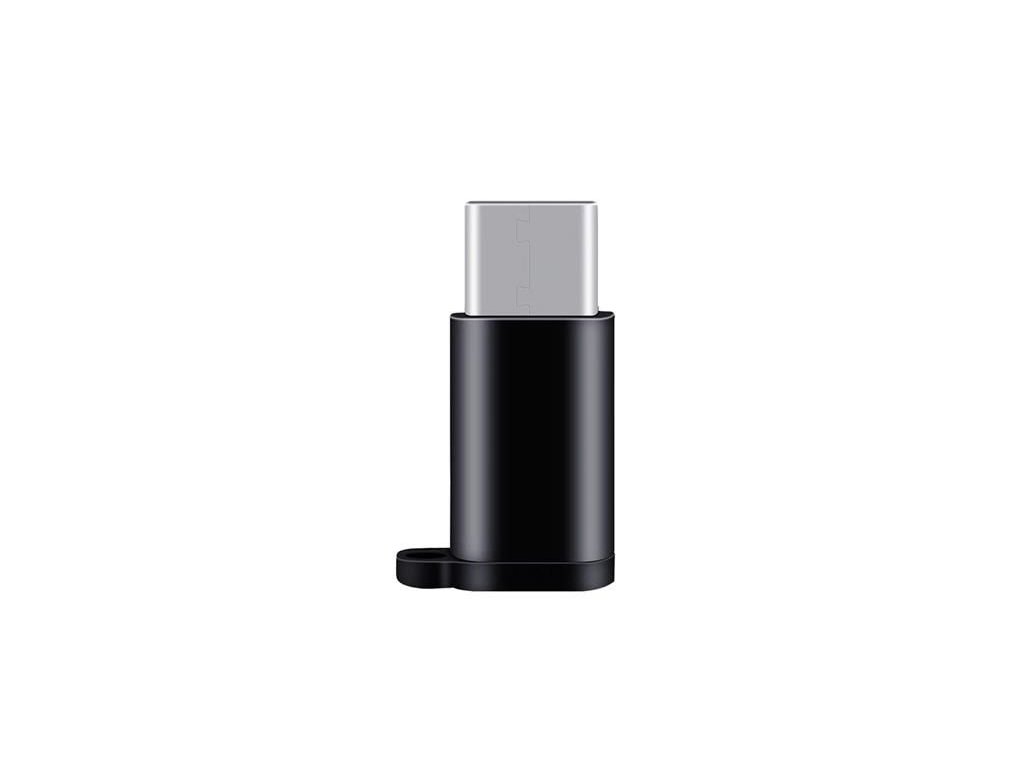
Moderné zariadenia majú čoraz menej portov, preto sa hodia adaptéry a rozbočovače. Adaptér micro USB na USB-C umožní použiť staršie káble v zariadeniach s konektorom USB-C. Podľa popisu výrobcu je prepojenie rýchle a stabilné a rozmery sú malé. Rýchlosť nabíjania však závisí od zariadenia aj od použitého kábla, preto ju očakávajte podľa pôvodných parametrov kábla.
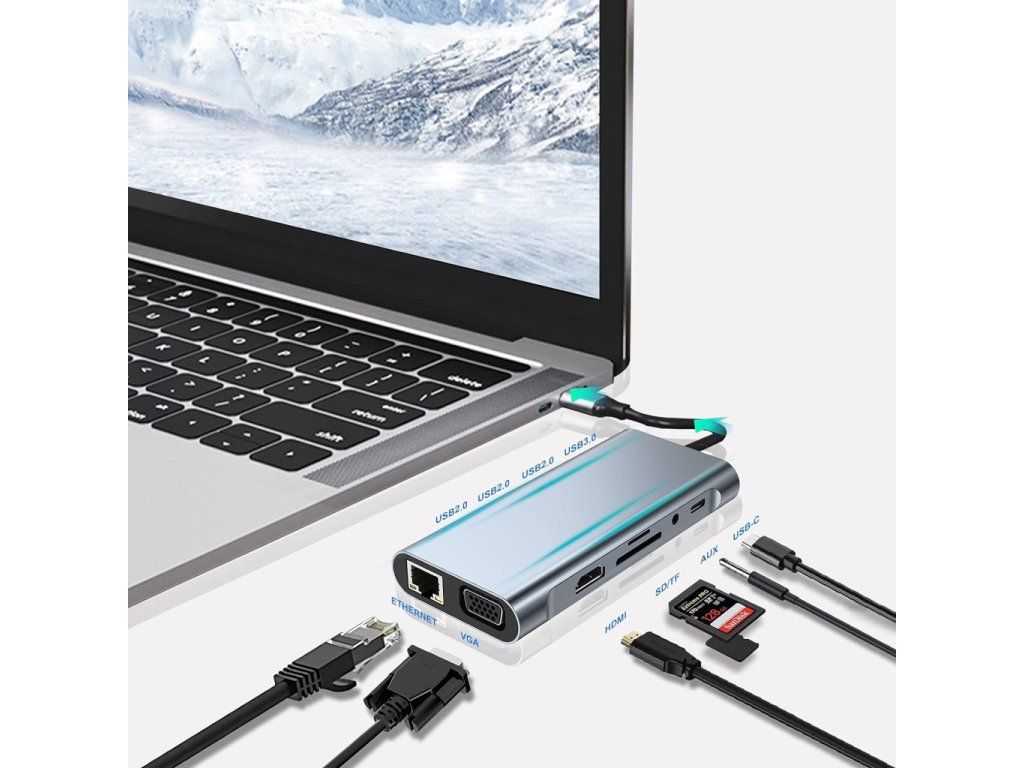
Rozbočovač ponúka viac portov z jedného. Rozbočovač pre 4 USB porty má podľa popisu výrobcu porty s vlastným vypínačom, LED indikátory a prepäťovú ochranu. 11-portový konvertor je určený pre notebooky, tablety aj smartfóny s USB-C. Pri rozbočovačoch sa rýchlosť pripojenia delí medzi porty, preto rýchle externé disky radšej pripájajte priamo. Náročnejšie zariadenia môžu potrebovať rozbočovač s externým napájaním.
Adaptér USB-C na HDMI 4K a VGA podľa výrobcu rozšíri jeden port na štyri rozhrania, pracuje v režime Plug and Play a je určený pre notebook, tablet aj smartfón. Aj tu platí, že obraz vie cez USB-C odoslať iba port s podporou video výstupu. WiFi USB adaptér zase pridá počítaču bezdrôtové pripojenie a podľa popisu sa zmestí do ktoréhokoľvek USB portu.


Ako upratať káble: držiaky, špirála, suchý zips a bužírky
Neupratané káble nie sú len estetický problém. Voľne ležiace káble sú vystavené mechanickému namáhaniu, ktoré môže poškodiť izoláciu, a hrozí aj zakopnutie, najmä v domácnosti s deťmi alebo staršími ľuďmi. Začnite tým, že odstránite káble k zariadeniam, ktoré nepoužívate, a zvyšné rozdeľte podľa zariadení.
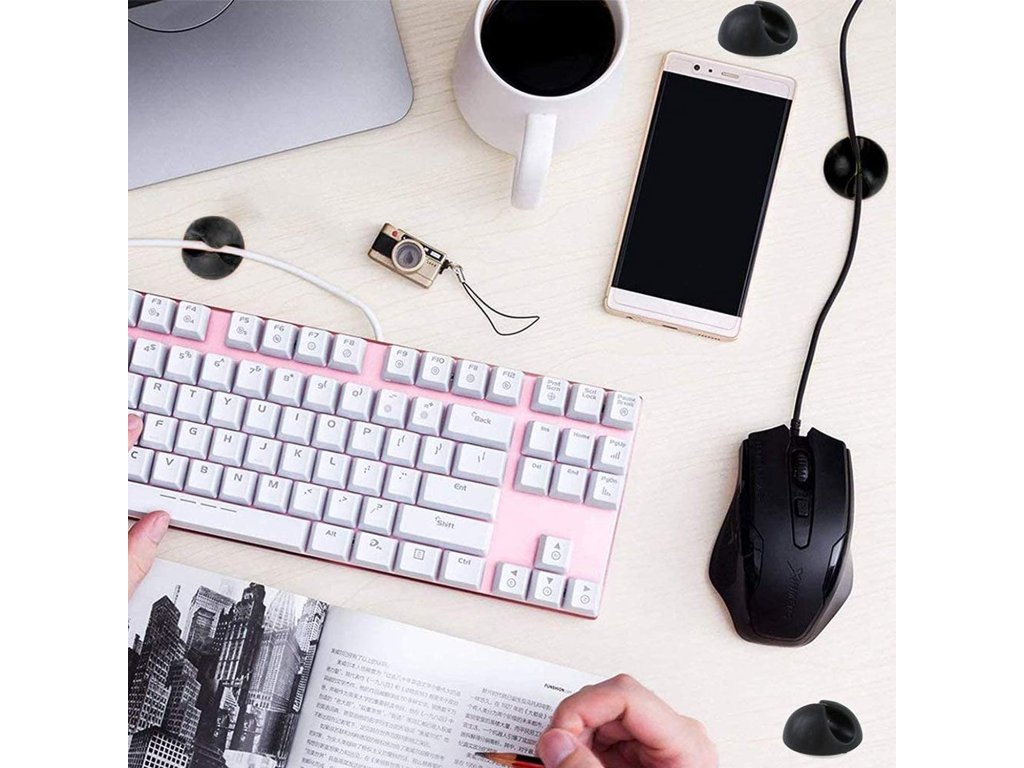
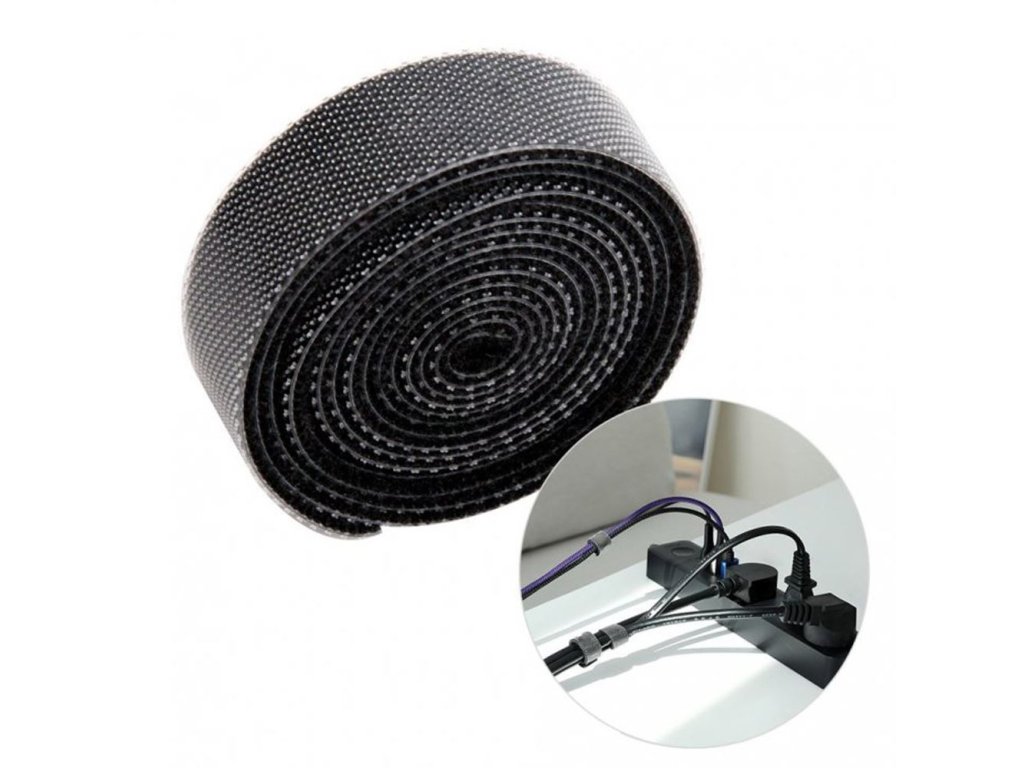
Na stôl a pod stôl sa hodia držiaky na káble. Podľa popisu výrobcu sú silikónové, určené do kancelárie, auta aj domácnosti a predávajú sa v baleniach po 10, 30 aj 50 kusoch. Na zväzovanie slúži viazacia páska na suchý zips s rozmerom 3 m x 1,5 cm, ktorú možno nastrihať na potrebnú dĺžku. Káble môže ukryť aj špirála s dĺžkou 200 cm a klipom na uchytenie.
Zmršťovacie bužírky slúžia na izoláciu a ochranu káblov a spojov. Podľa popisu výrobcu sú v sade rôzne priemery od 1 do 13 mm. Bužírku nasuňte na spoj ešte pred spájkovaním a po spojení ju rovnomerne ohrejte po celom obvode, bez priameho plameňa. Opravy na sieťovom napätí nechajte odborníkovi.


Starostlivosť o káble a konektory
Káble vydržia dlhšie, ak s nimi zaobchádzate šetrne. Neťahajte za kábel pri vyťahovaní zástrčky, nelámte ho do ostrých uhlov a nenavíjajte príliš tesne. Rozbočovače a adaptéry nepreťažujte a nenechávajte ich v prehriatom prostredí. Pri viditeľne poškodenej izolácii kábel radšej vymeňte.
Pri nákupe ďalších káblov pozrite aj nadradenú kategóriu Elektrospotrebiče a elektrotovar alebo podkategórie uvedené vyššie. Ak si nie ste istí kompatibilitou, porovnajte konektory na oboch zariadeniach, požadované rozlíšenie a napájanie ešte pred objednávkou. Ak pochybnosti pretrvávajú, vyhľadajte v návode oboch zariadení zoznam podporovaných konektorov a funkcií.
Ako si vybrať a ako postupovať
Zistite typy konektorov
Pozrite sa na oba konce prepojenia. HDMI, USB-C, micro USB aj SCART sa líšia tvarom, preto najprv zistite, čo máte na zariadeniach.
Porovnajte verziu a rozlíšenie
Pri HDMI sledujte verziu. Pre 4K pri 60 snímkoch za sekundu hľadajte aspoň HDMI 2.0.
Overte video výstup na USB-C
Nie každý port USB-C vie posielať obraz. Hľadajte DisplayPort Alt Mode alebo Thunderbolt.
Určite smer prevodu
SCART na HDMI a HDMI na SCART sú dve rôzne zariadenia. Vyberte podľa zdroja a cieľa.
Počítajte s napájaním rozbočovača
Pre externé disky a viac zariadení naraz zvážte rozbočovač s vlastným napájaním.
Skontrolujte dĺžku a balenie
Pri káblových držiakoch zvoľte balenie podľa počtu káblov. Pri káblach overte dĺžku v popise.
Dbajte na bezpečnosť
Káble nepreťahujte cez prechody, nepreťažujte zásuvky a opravy na sieťovom napätí nechajte odborníkovi.
Časté otázky
Aký HDMI kábel potrebujem na 4K?
Záleží na požadovanej snímkovej frekvencii. Podľa dostupných zdrojov zvláda HDMI 1.4 rozlíšenie 4K pri 30 snímkach za sekundu, HDMI 2.0 pri 60. Na bežné filmy zvyčajne stačí nižšia frekvencia, no pri hrách je vhodnejšie vyššie označenie. Overte aj vstupy televízora a výstup zariadenia, pretože kábel nemôže obmedzenie portu obísť.
Prečo kábel USB-C na HDMI nefunguje?
Najčastejšie preto, že port USB-C vo vašom zariadení nepodporuje video výstup. Obraz posiela iba port s podporou DisplayPort Alt Mode alebo Thunderbolt. Kábel ani adaptér tento nedostatok nenapravia. Pozrite si špecifikáciu zariadenia alebo symbol pri porte. Mnohé telefóny, ktoré majú port USB-C, obraz neposielajú.
Ako pripojiť starý DVD prehrávač k novému televízoru?
Ak má prehrávač výstup SCART a televízor vstup HDMI, použite prevodník SCART na HDMI. Podľa popisu výrobcu konvertuje analógový signál na digitálny a vie zmeniť rozlíšenie zo 720p na 1080p. Obraz zo starého zdroja však zostáva v pôvodnej kvalite. Pred nákupom skontrolujte konektory na oboch zariadeniach.
Aký je rozdiel medzi SCART na HDMI a HDMI na SCART?
Líši sa smer prevodu. Prevodník SCART na HDMI pripojí starý zdroj k novému televízoru. Prevodník HDMI na SCART pripojí moderný zdroj k starému televízoru so vstupom SCART. Oba typy preto nie sú zameniteľné. Pri výbere určite, ktoré zariadenie je zdrojom signálu a ktoré cieľom.
Ako pripojiť telefón k televízoru?
Možnosti sú dve: kábel alebo bezdrôtové prepojenie. Pri kábli s USB-C musí port telefónu podporovať video výstup. Bezdrôtový HDMI adaptér podľa popisu výrobcu prepojí tablet či mobil s televízorom alebo projektorom cez WiFi. Pred nákupom overte, či váš telefón a televízor podporujú zrkadlenie obrazovky.
Prečo je USB rozbočovač pomalší, ako čakám?
Pri rozbočovači sa rýchlosť jedného pripojenia delí medzi všetky porty. Ak pripojíte viac rýchlych zariadení, napríklad externé disky, každé dostane len časť priepustnosti. Rýchle disky preto pripájajte priamo do počítača. Náročné zariadenia môžu potrebovať aj rozbočovač s vlastným napájaním, inak nemusia fungovať správne.
Ako upratať káble pri stole?
Najprv vyraďte nepoužívané káble. Zvyšné zväžte suchým zipsom alebo uchyťte do držiakov pod stôl a k hrane. Dlhšie káble môže ukryť káblová špirála. Káble neveďte cez priechody, aby o ne nikto nezakopol. Pri veľkom počte zariadení nepreťažujte jednu zásuvku ani predlžovačku.
Ako používať zmršťovaciu bužírku?
Bužírku narežte na potrebnú dĺžku a nasuňte ju na kábel ešte pred spájkovaním. Po spojení ju rovnomerne ohrejte po celom obvode, najlepšie teplovzdušným zdrojom, bez priameho plameňa. Typické teploty sú približne 100 až 175 °C. Pri spojoch na sieťovom napätí nechajte prácu kvalifikovanému elektrikárovi.